
1. Acceso al Módulo de Vehículos
Para iniciar la administración de su inventario automotriz, diríjase al Panel Principal. Dentro del conjunto de herramientas operativas, localice y seleccione el botón identificado con el ícono de un automóvil, titulado "Vehículos"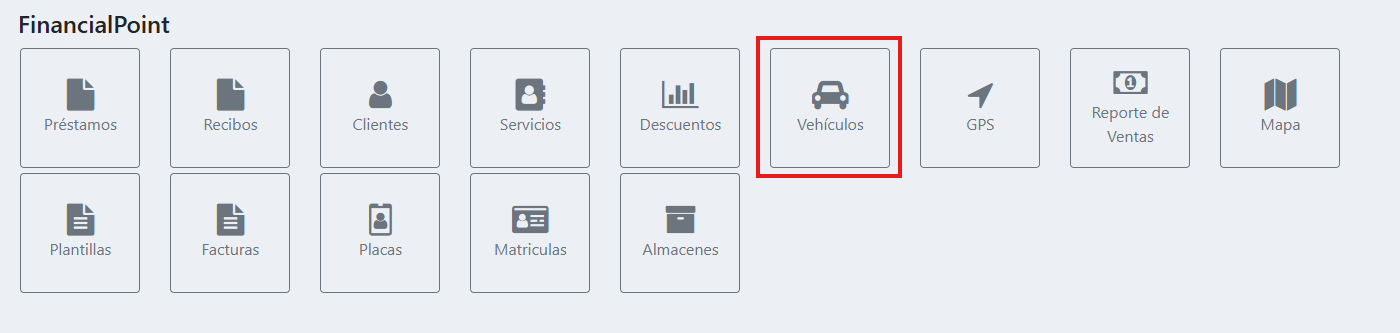
Esta acción le dirigirá a la pantalla de consulta donde encontrará todos los vehículos registrados anteriormente, arriba se encontrará en rojo la opción "+ Crear nuevo" 
al darle click esta acción lo va a dirigir al apartado de registro la cual se divide en dos pestañas principales: "Información General" (para el registro de datos) y "Transacciones" (para visualizar el historial financiero de la unidad).
2. Ficha Técnica e Identificación
En la pestaña de Información General, el primer bloque de datos está destinado a la descripción física de la unidad. Es indispensable seleccionar la Marca y el Modelo desde los menús desplegables, así como ingresar el Año de fabricación y el Color. Para garantizar la trazabilidad legal y única del activo, debe completar obligatoriamente los campos de No. Chasis (VIN), No. Maquina (Motor) y el número de Placa correspondiente.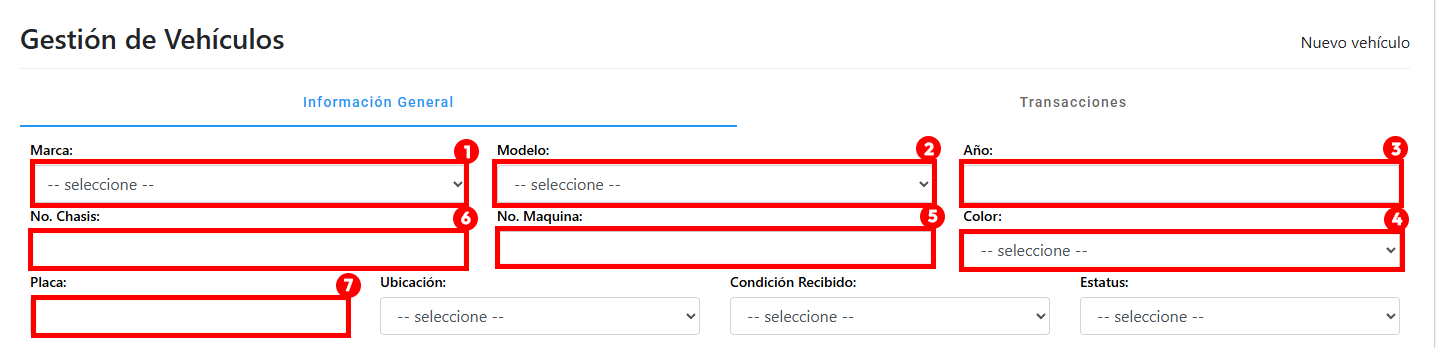
3. Estatus, Ubicación y Propiedad
El siguiente paso consiste en definir la situación logística del vehículo. Utilice el campo Ubicación para indicar en qué almacén o patio se encuentra la unidad y el campo Condición Recibido para dejar constancia de su estado físico al momento del ingreso. Asimismo, es vital asignar un Estatus (ej. Activo, Disponible) y vincular la unidad a su propietario o fuente de origen mediante los campos de Cliente o Suplidor (si es una adquisición de inventario).
4. Costos y Dispositivos Adicionales
Para un control administrativo exhaustivo, el formulario permite registrar datos complementarios en la sección inferior. Si la unidad cuenta con sistema de rastreo, ingrese los datos en el apartado GPS. Defina el valor de adquisición o base en el campo Costo (en moneda local o dólares según configuración) y utilice el recuadro de Etiquetas para añadir categorías personalizadas que faciliten búsquedas futuras. Si el vehículo requiere un endoso de seguro o matrícula, puede activar el interruptor "Requerimiento de Endoso".
5. Registro y Consulta de Inventario
Una vez completada la ficha, haga clic en el botón amarillo "+ Registrar" para guardar el vehículo en la base de datos.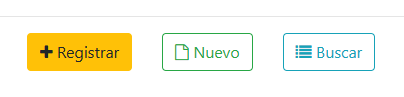
Posteriormente, podrá visualizar toda su flotilla en la pantalla de "Consulta de Vehículos". Esta interfaz ofrece una vista tabular donde puede filtrar por marca, modelo o estatus. Note que desde aquí dispone de acciones rápidas: el botón azul "Asignar" (para vincular un vehículo disponible a un cliente específico) y el ícono del Lápiz para editar cualquier dato técnico.
Nota: La pestaña "Transacciones" (visible en la parte superior del formulario de registro) se irá poblando automáticamente con los Préstamos y Facturas que se generen y vinculen a este vehículo específico a lo largo del tiempo