
1. Acceso al Módulo de Servicios
Para comenzar con la gestión de citas y órdenes de trabajo, diríjase al Panel Principal de FinancialPoint. Dentro de la cuadrícula de herramientas, localice el botón identificado "Servicios". 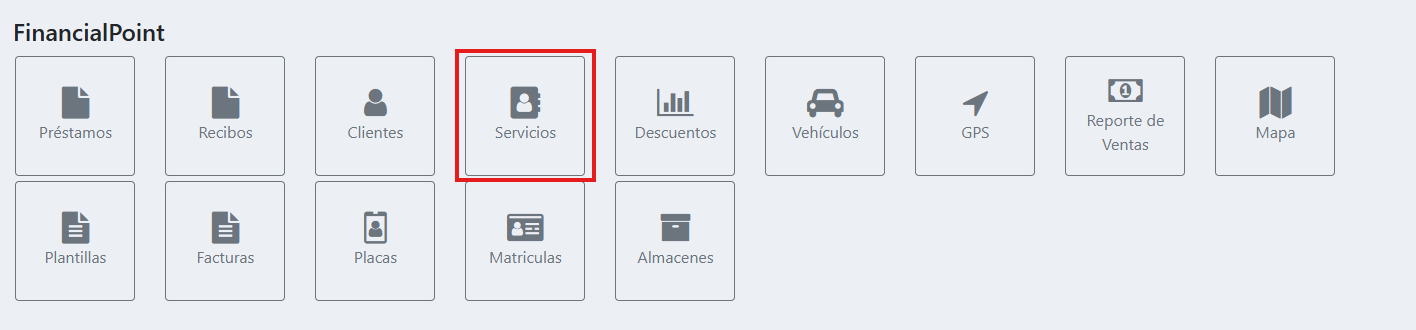
Al seleccionar esta opción, el sistema le permitirá acceder tanto al listado de servicios activos como al formulario para agendar una nueva atención.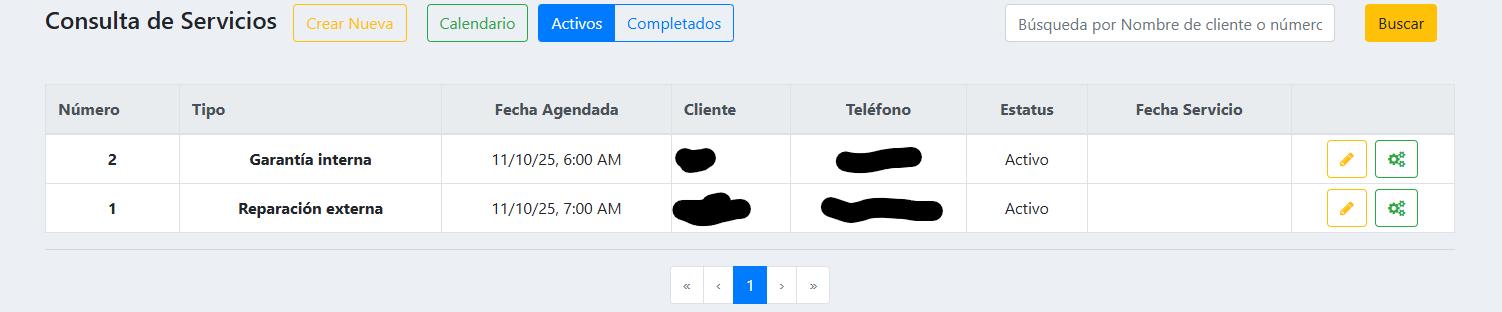
2. Agendamiento y Datos del Cliente
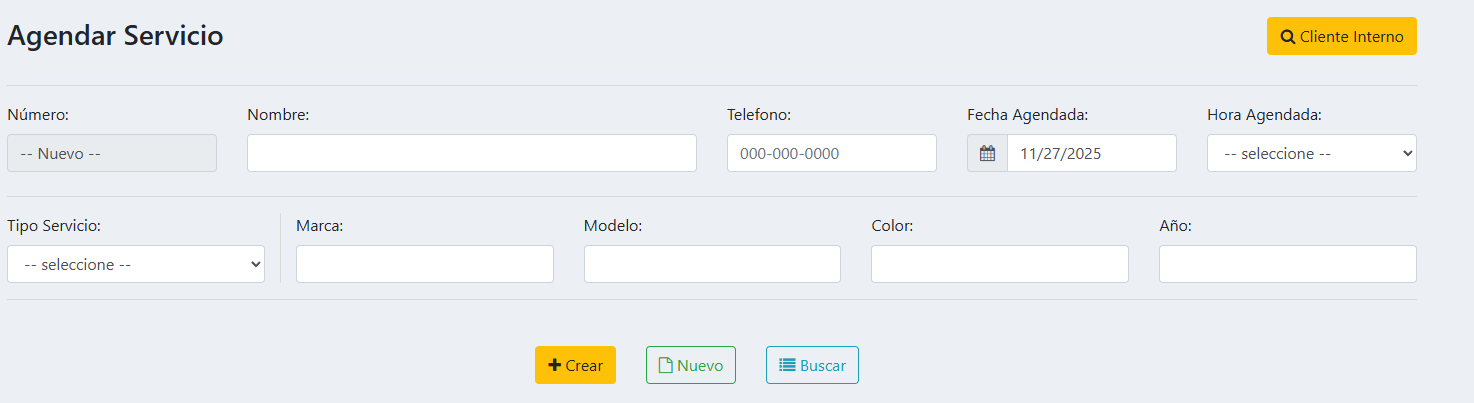
Al ingresar a la pantalla de "Agendar Servicio", el primer paso es registrar la información del solicitante. Si se trata de un cliente recurrente, puede utilizar el botón amarillo "Cliente Interno" (ubicado en la esquina superior derecha) para cargar sus datos automáticamente. De lo contrario, complete manualmente los campos de Nombre y Teléfono para asegurar el contacto. A continuación, es vital establecer la logística de la cita definiendo la "Fecha Agendada" y seleccionando un horario disponible en el desplegable de "Hora Agendada".
3. Clasificación y Detalle del Servicio
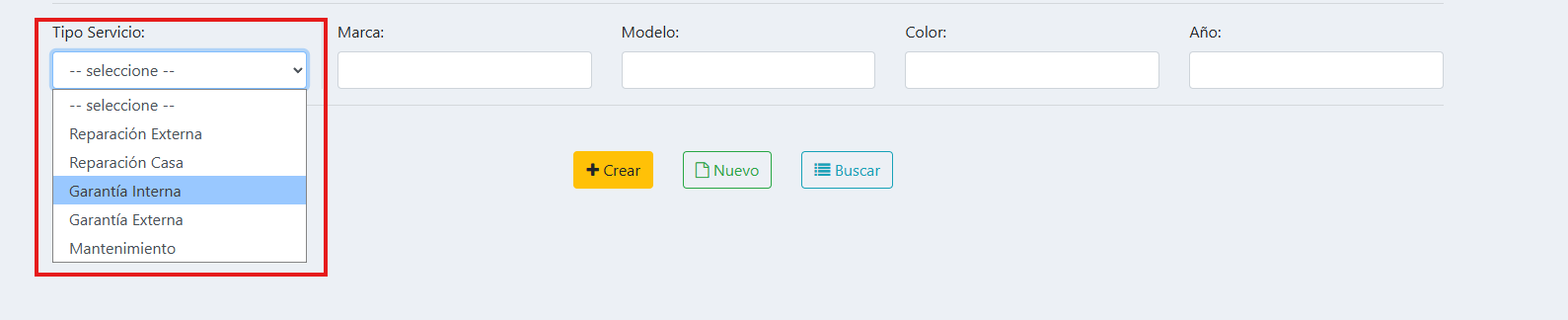
Una vez definidos los datos de contacto, es crucial clasificar correctamente la naturaleza del trabajo para asignar los recursos adecuados. Diríjase al campo "Tipo Servicio" y despliegue el menú para seleccionar una de las categorías predefinidas según la situación del vehículo:
Reparación Externa: Seleccione esta opción si el trabajo requiere enviar el vehículo a un taller o proveedor externo.
Reparación Casa: Utilice esta categoría cuando la reparación se realizará dentro de sus propias instalaciones o talleres.
Garantía Interna: Aplica para reclamos o reparaciones cubiertas por la garantía que su propia empresa ofrece.
Garantía Externa: Corresponde a reclamos que deben tramitarse con garantías de terceros o del fabricante original.
Mantenimiento: Úselo para servicios preventivos rutinarios (cambios de aceite, revisiones generales) que no impliquen reparaciones correctivas mayores.
4. Confirmación y Creación
Tras verificar que toda la información de contacto y del vehículo es correcta, finalice el proceso de agendamiento haciendo clic en el botón amarillo "+ Crear", situado en la parte inferior. Si necesita limpiar el formulario para comenzar de nuevo sin guardar, utilice el botón "Nuevo". Una vez creado, el servicio pasará a formar parte de la lista de trabajos pendientes.
5. Consulta y Seguimiento de Servicios
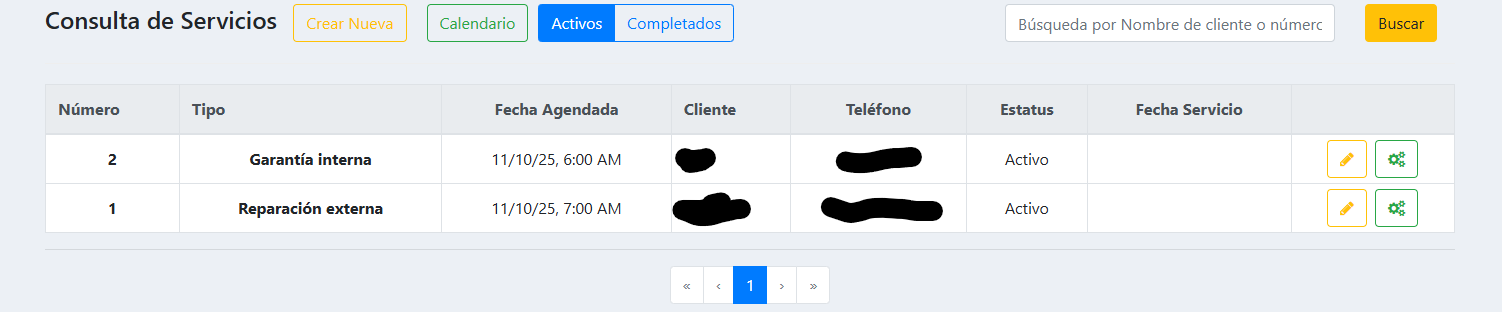
El sistema cuenta con un panel de control denominado "Consulta de Servicios", donde podrá visualizar el estatus de todas las órdenes.
Navegación: Utilice las pestañas superiores para alternar entre servicios "Activos" (en proceso) y "Completados" (histórico).
Búsqueda: Si necesita localizar una orden específica, use la barra de búsqueda superior ingresando el nombre del cliente o el número de orden.
Acciones: En la tabla de resultados, cada fila dispone de botones de acción a la derecha: el ícono del Lápiz le permitirá editar los detalles de la cita, mientras que el ícono de Engranajes se utiliza para gestionar el flujo del servicio o procesar su finalización.