
1. Acceso al Módulo de Recibos
Para iniciar el proceso de captación de pagos, diríjase al panel general de módulos de FinancialPoint. Dentro de la cuadrícula de opciones, localice el botón identificado con el ícono de documento titulado "Recibos". Al seleccionarlo, el sistema abrirá la interfaz de "Recibo de Ingreso", diseñada para gestionar los pagos de cuotas y abonos de sus clientes.
2. Identificación del Cliente y Datos Generales
El primer paso en el formulario consiste en validar la información de cabecera. El campo "Número" se encuentra configurado para generarse automáticamente ("-- Nuevo --"), garantizando un control correlativo de las transacciones. Verifique que la "Fecha" de registro sea la actual o la correspondiente al día del pago. A continuación, es fundamental buscar y seleccionar al titular de la cuenta en el campo "Cliente" (resaltado en rojo si está vacío); al hacerlo, el sistema cargará automáticamente los préstamos o deudas asociadas a dicho usuario en la tabla inferior.
3. Definición del Pago y Concepto
Una vez vinculado el cliente, proceda a detallar la naturaleza de la transacción. En el campo "Concepto", ingrese una descripción clara del motivo del pago o a darle a "Auto" el sistema colocara de concepto el monto y el número de cuota que pagaste. Posteriormente selecciona el préstamo a cuál vas a agregarle el pago, establezca el "Monto a Pagar" en la casilla correspondiente. Para facilitar el cálculo, el sistema dispone de un botón auxiliar etiquetado como "Auto"; al utilizarlo, el software calculará automáticamente el monto cual es la cuota que vas a pagar o el saldo total exigible en ese momento. 
4. Distribución y Verificación de Saldos
Antes de confirmar la operación, dirija su atención a la tabla de desglose ubicada en la parte central. Aquí podrá visualizar cómo el sistema distribuye el monto ingresado entre los diferentes rubros del préstamo. Verifique las columnas de "Mora" (recargos por atraso) y "Pago a Cuota" (abono al capital/interés). En el extremo derecho, confirme que el "Total Recibo" coincida exactamente con el dinero recibido del cliente.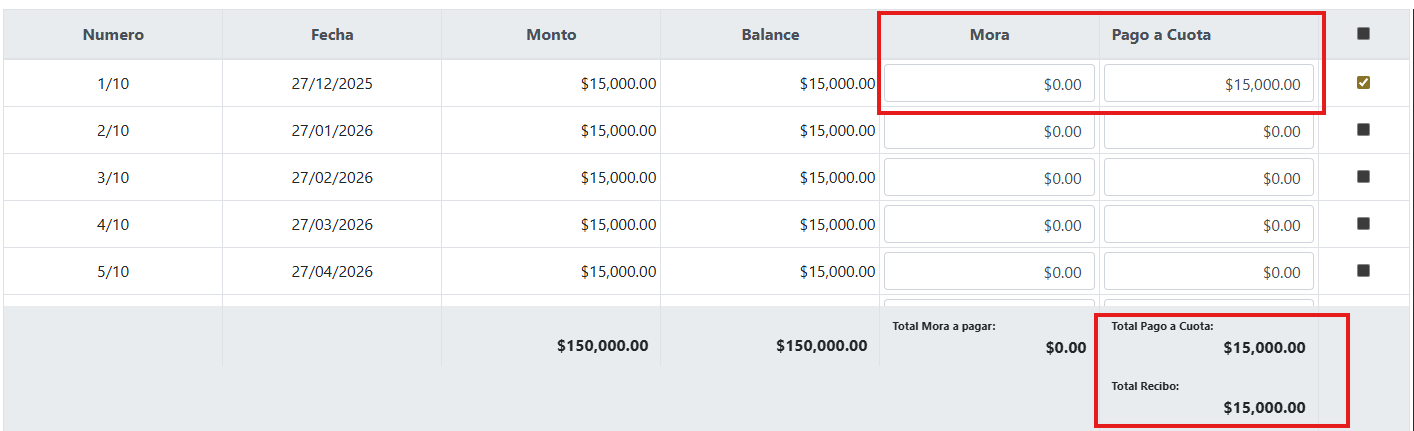
5. Registro Final de la Transacción
Tras corroborar que todos los datos financieros son correctos, finalice el procedimiento haciendo clic en el botón amarillo "+ Registrar", ubicado en la zona inferior izquierda. Esta acción asentará el pago en el historial del cliente y actualizará los balances de deuda.
Herramientas de Gestión: La pantalla cuenta con controles adicionales para el manejo de registros: utilice "Buscar" para localizar recibos anteriores, "Actualizar" si necesita modificar un recibo recién creado (antes de su cierre definitivo), "Eliminar" para anular una operación errónea, o "Nuevo" para limpiar el formulario y atender al siguiente cliente.