
1. Acceso al Módulo de Facturación
Para realizar ventas formales y emitir comprobantes fiscales, diríjase al Panel Principal. Dentro de las herramientas administrativas, localice y seleccione el botón identificado con el ícono de un documento con líneas horizontales, titulado "Facturas". Al acceder, el sistema le presentará inicialmente el formulario de creación para una nueva factura.
2. Configuración de la Cabecera (Datos del Cliente)

El primer paso es establecer a quién se le está facturando y bajo qué términos.
Cliente: Utilice el buscador para seleccionar la entidad o persona receptora. Si es un cliente nuevo, asegúrese de que esté registrado previamente.
Condiciones y Fecha: Defina si la venta es al "Contado" o a "Crédito" en el campo de Condiciones. Verifique que la Fecha sea correcta.
Sucursal: Confirme desde qué ubicación (ej. "PRINCIPAL") está saliendo la venta.
Número de Factura: Este campo suele aparecer como "-- nueva --", indicando que el sistema asignará el número secuencial automáticamente al guardar.
3. Datos Fiscales y Monetarios

Esta sección es crítica para el cumplimiento tributario y contable.
Comprobantes Fiscales: En el campo "Tipo NCF", seleccione la clasificación fiscal correspondiente (ej. Crédito Fiscal, Consumidor Final). El sistema generará el NCF secuencial automáticamente.
Pago: Indique el "Método de pago" (Efectivo, Tarjeta, Transferencia, etc.).
Moneda: Si la transacción es en divisas extranjeras, seleccione la Moneda y ajuste la Tasa de cambio del día si es necesario.
4. Detalle de Productos y Servicios

En la franja central, proceda a agregar los ítems a facturar.
Selección: Elija el Tipo (ej. Vehículo, Artículo, Servicio) e ingrese el Código o la Descripción del producto.
Valores: Introduzca la Cantidad y el Precio unitario. El sistema calculará automáticamente el ITBIS (impuesto) y el Importe total de la línea.
Notas: Puede utilizar las pestañas inferiores para agregar "Comentarios" (visibles para el cliente en la impresión) o "Notas Internas" (solo visibles para el personal administrativo).
5. Validación y Registro
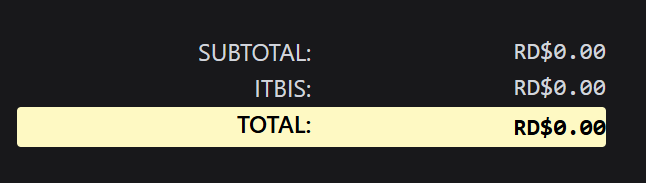
Antes de finalizar, dirija su mirada al panel inferior derecho. Verifique la sumatoria del SUBTOTAL, el total de impuestos (ITBIS) y el TOTAL general a cobrar. Si los montos son correctos, haga clic en el botón verde "Registrar" para emitir la factura oficialmente.
6. Consulta de Histórico de Facturas
Si necesita buscar una factura emitida anteriormente, haga clic en el botón "Buscar" dentro de la misma pantalla. Esto le llevará al listado general , donde podrá:
Filtrar: Buscar por Número, Fecha, Cliente o NCF.
Visualizar: Revisar rápidamente el estatus, monto y sucursal de cada documento.
Gestionar: Utilizar la columna de "Acciones" (los tres puntos verticales) para reimprimir, anular o visualizar el detalle de una factura específica.